Link to Windows
Microsoft CorporationProduktivita
4,32.81K Recenze
- Verze
- 1.26082.130.0
- Instalace
- 1.00B
- Věkové hodnocení
- PEGI 3
Snímky obrazovky
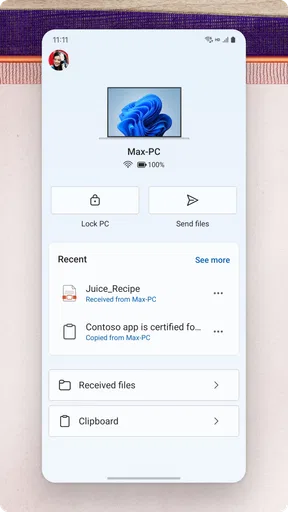
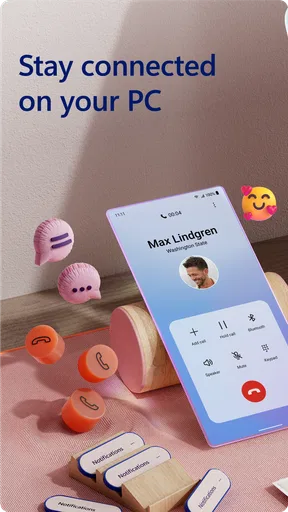
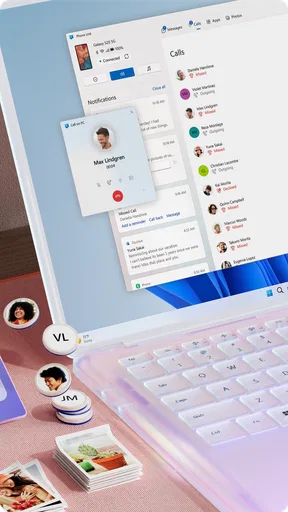
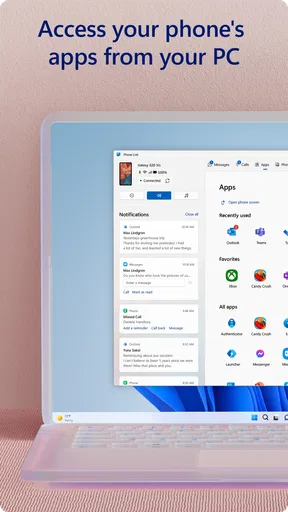
Naše recenze aplikace Link to Windows
 Analýzu připravil Appyee
V domácnosti, kde jeden člověk pracuje u počítače a druhý si občas potřebuje ověřit zprávu nebo fotku, může být užitečné mít telefon po ruce i na větší obrazovce. Právě v takové situaci mi dává smysl Link to Windows: jako most mezi Androidem a počítačem s Windows, ne jako náhrada samotného telefonu. Hodí se, když chci rychle přečíst oznámení, odpovědět na textovou zprávu nebo se podívat na snímek, aniž bych přerušoval práci a začal hledat telefon po pokoji.
Užitečné hlavně u jednoho pracovního místa
Představte si běžné ráno: telefon se nabíjí na druhé straně místnosti, vy u počítače vyřizujete úkoly a čekáte na zprávu o změně času schůzky. Přístup k oznámením a textovým zprávám z počítače znamená, že nemusíte každou chvíli sahat po telefonu. Pro mě je to příjemnější než neustálé přepínání pozornosti mezi dvěma obrazovkami, zvlášť když potřebuji odpovědět jen krátce a hned se vrátit k práci.
Je ale dobré rozlišovat mezi pohodlím a úplnou náhradou telefonu. Počítačová obrazovka se hodí na rychlou kontrolu, neznamená však, že se každý úkon z telefonu přesune beze změny do Windows. Pokud potřebujete používat konkrétní mobilní funkci nebo pracovat dlouho mimo počítač, samotný telefon zůstává přirozeným místem, kde věci dokončit. Tohle propojení ocení spíš lidé, kteří už stejně většinu dne tráví u počítače.
Nejdřív si ujasněte, čí zařízení propojujete
Při prvním nastavení bych nespěchal přes jednotlivé kroky jen proto, abych měl párování co nejrychleji hotové. V praxi je důležité vědět, který telefon a který počítač spojujete a kdo oba běžně používá. Pokud se o počítač střídá více lidí, propojení osobního telefonu může zpřístupnit jeho oznámení nebo zprávy na obrazovce, kterou vidí i někdo další. Nejde tedy jen o technické nastavení, ale také o rozhodnutí, zda vám takové sdílení prostoru vyhovuje.
U společného počítače bych si předem domluvil jednoduché pravidlo: osobní telefon propojuje jen jeho majitel a ostatní vědí, že oznámení mohou být soukromá. Je také rozumné odpojit nebo znovu zkontrolovat propojení, když se změní člověk, který počítač používá. Neberu to jako složitost aplikace, spíš jako běžnou hygienu při přístupu k osobním zprávám na zařízení, které nemusí být výhradně vaše.
Fotky, zprávy a oznámení mají odlišný rytmus
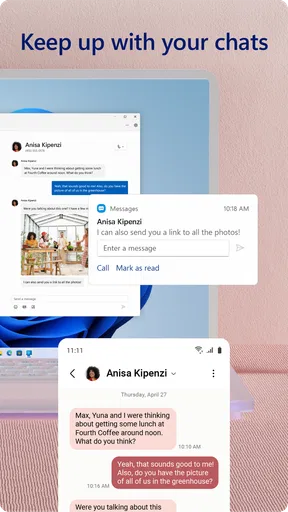
Největší přínos vidím v tom, že se různé drobné úkony dají vyřídit u počítače. Zprávu lze přečíst a odpovědět na ni bez hledání telefonu, oznámení mám na očích a fotografie z telefonu si mohu prohlédnout z větší obrazovky. Každá z těchto věcí se ale hodí v jiné chvíli: oznámení jsou pro rychlou orientaci, odpovědi pro krátkou komunikaci a fotografie hlavně tehdy, když chci snímek vybrat nebo si ho lépe prohlédnout.
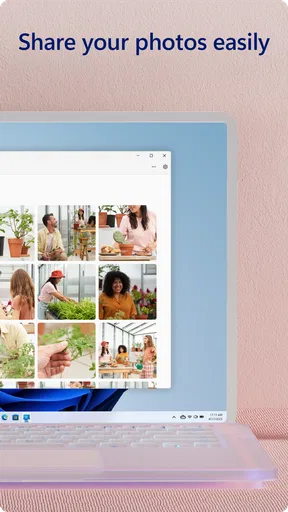
U fotek bych si zachoval návyk ověřit, zda mám skutečně otevřený správný snímek, než ho začnu posílat nebo používat. Větší displej usnadňuje prohlížení, ale sama synchronizace nenahrazuje promyšlené třídění ani zálohování. Podobně u zpráv je příjemné psát z klávesnice, zatímco delší nebo citlivější konverzaci bych raději vedl na zařízení, na kterém mám jistotu, že ji nikdo další neuvidí. Jde o drobný rozdíl v pracovním postupu, který je u sdíleného stolu důležitější než samotná rychlost.
Kdy dává propojení smysl a kdy ne
Oproti běžnému střídání telefonu a počítače je hlavní výhoda zřejmá: nemusím telefon pokaždé odemykat, abych zjistil, co se děje. Oproti posílání fotek sobě e-mailem odpadá zbytečný mezikrok a oproti tomu, že telefon nechám úplně stranou, mám lepší přehled o zprávách. Není to však univerzální správce souborů ani důvod převést veškerou práci s telefonem do počítače. Pokud si potřebujete jen občas přenést jeden soubor, může vám stačit váš obvyklý způsob sdílení; pokud chcete pracovat s celým mobilním prostředím na počítači, očekávání je vhodné držet při zemi.
Nejlépe podle mě poslouží lidem, kteří používají Android i Windows každý den, sedí dlouho u jednoho počítače a chtějí omezit zbytečné sahání po telefonu. Student může rychle zkontrolovat zprávu během práce na úkolu, člověk pracující z domova si všimne důležitého oznámení a někdo, kdo si právě vybírá fotografie, je může prohlížet na větší obrazovce. Naopak pokud počítač používáte jen zřídka, často cestujete bez něj nebo nechcete mít telefonní upozornění na pracovní obrazovce, přínos bude menší. Pro uživatele, kteří dávají přednost oddělení práce a soukromí, může být lepší ponechat komunikaci pouze na telefonu.
Co čekat od nastavení a každodenního používání
Propojení začíná instalací aplikace do telefonu a navázáním spojení s počítačem; na počítači se pracuje s aplikací Váš telefon. Samotné úvodní provedení působí přístupně, ale nejdůležitější otázkou pro domácnost není, zda se párování podaří, nýbrž zda zůstane pohodlné i při střídání uživatelů. Když počítač používá více lidí, je užitečné vyřešit předem, kdo se bude dívat na jeho obrazovku a zda se oznámení mohou objevit v nevhodnou chvíli.
Pro koordinaci v domácnosti bych aplikaci používal spíš jako osobní pracovní pomůcku než jako společný rodinný panel. Může zjednodušit situaci, kdy si člověk u počítače všimne vlastní zprávy a hned na ni odpoví, ale není vhodné předpokládat, že ostatní členové domácnosti díky tomu získají přístup ke všem potřebným informacím. Každý by měl propojit své vlastní zařízení podle toho, jak mu vyhovuje, a před sdílením počítače počítat s tím, že telefonní obsah patří konkrétnímu uživateli.
Věk, důvěra a soukromí v domácnosti
Aplikace má věkové označení PEGI 3, což je nízká věková kategorie, ale samotné označení neřeší, zda je vhodné zobrazovat soukromé zprávy na rodinném počítači. U mladších uživatelů bych se proto soustředil na společnou domluvu a dohled dospělého, nikoli na předpoklad, že věkové označení automaticky znamená vhodnost každého způsobu použití. Rodič může dítěti vysvětlit, proč se oznámení mohou ukázat na jiné obrazovce a proč není dobré propojovat zařízení bez vědomí lidí, kteří počítač sdílejí.
Podobnou opatrnost bych volil u pracovního počítače nebo zařízení, které občas používají návštěvy. Praktická otázka zní: poznám, že se na obrazovce může objevit něco osobního, a je mi to příjemné? Pokud ne, je rozumnější nechat telefon nepřipojený, případně propojení využívat jen v prostředí, kde máte nad obrazovkou kontrolu. Tím se z pohodlné funkce nestane zdroj nedorozumění mezi členy domácnosti.
Jak si z propojení udělat užitečný návyk
Pomáhá nastavit si jasný účel. Jestli chcete především odpovídat na krátké zprávy, berte počítač jako pohodlné místo pro stručné reakce, ne jako důvod vést na něm každou konverzaci. Jestli vám jde o fotografie, používejte větší obrazovku k výběru a kontrole snímků, ale důležité kopie ukládejte způsobem, na který se běžně spoléháte. A pokud vás ruší příliš mnoho oznámení, nejdřív si rozmyslete, která skutečně potřebujete sledovat, místo abyste každé upozornění považovali za důvod přerušit práci.
Je dobré počítat také s občasným zpožděním. Když se něco neobjeví okamžitě, neznamená to automaticky, že je nutné celý postup nastavovat znovu. Nejprve bych ověřil, zda jsou obě zařízení připravená ke spojení, a teprve potom hledal složitější příčinu. Právě u nástroje, jehož smyslem je omezit drobné přerušování, může netrpělivé opakované kontrolování vytvořit opačný efekt. Pokud potřebujete mít zprávu potvrzenou hned, raději se spolehněte na telefon.
Komu bych ho doporučil
Vývojářem je Microsoft Corporation a aplikace patří mezi nástroje pro produktivitu. Je zdarma a její průměrné hodnocení je 4,0 na základě zhruba 1,2 milionu hodnocení; počet instalací přesahuje miliardu. To ukazuje, že jde o rozšířený způsob propojení telefonu s počítačem, ale samotná popularita nezaručuje, že bude sedět každému. Pro mě je rozhodující, zda už člověk používá Windows a Android jako každodenní dvojici a zda mu oznámení na počítači opravdu šetří čas.
Aktuální verze je 1.26051.98.0 a minimální požadavek na operační systém je 10. Před instalací se proto vyplatí zkontrolovat, zda telefon splňuje tento požadavek. Pokud používáte jiné prostředí nebo záměrně oddělujete telefon od počítače, není důvod měnit své návyky jen kvůli propojení. Aplikace je nejpřesvědčivější tam, kde obě zařízení už tvoří přirozenou součást jednoho pracovního dne.
Instalace je hračka. Stačí si stáhnout aplikaci Link to Windows na svůj Android telefon a propojit ji s vaším počítačem. Po prvním spuštění vás aplikace provede jednoduchým procesem párování. Nejdřív si musíte na počítači spustit aplikaci „Váš telefon“ a pak už jen následujete instrukce. Jakmile je vše nastaveno, můžete se těšit na to, jak to všechno krásně spolupracuje.
Co všechno umí?
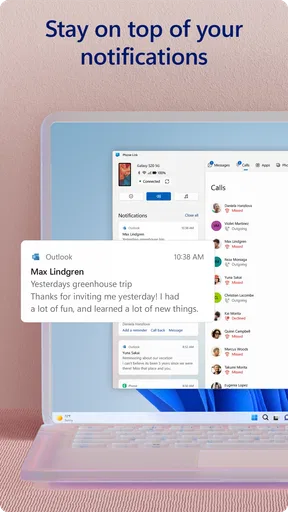
Takže, co přesně tahle aplikace nabízí? No, je toho spousta. Můžete si prohlížet a odpovídat na textové zprávy přímo z počítače, což je naprosto skvělé, když nechcete pořád odbíhat od práce. Fotografie z telefonu se automaticky synchronizují s vaším PC, takže už žádné e-maily sami sobě s přílohami. A notifikace? Můžete je vidět a spravovat přímo z Windows.
Podle mého názoru
Musím říct, že jsem byl zprvu skeptický. Přece jen, kolikrát už jsme slyšeli o aplikacích, které slibují hory doly a nakonec nic moc? Ale Link to Windows mě příjemně překvapil. Je to jednoduché, přehledné a hlavně to funguje. Jistě, občas se stane, že se něco nesynchronizuje hned, ale to se dá odpustit. Celkově je to pohodlný způsob, jak udržet vše v synchronizaci bez nutnosti stálého přepínání mezi zařízeními.
Pro koho je to ideální?
Jestliže trávíte hodně času u počítače a váš telefon je pro vás nepostradatelný, pak neváhejte a vyzkoušejte to. Profesionálové, studenti, kdokoliv, kdo potřebuje mít přehled o svých zprávách a notifikacích, určitě ocení jednoduchost a efektivitu této aplikace. Navíc, pokud jste fanouškem ekosystému Windows, je to pro vás jasná volba.
Moje finální myšlenky
Přiznávám, že mi Link to Windows usnadnil život. Nemusím neustále kontrolovat telefon, abych zjistil, co se děje. Vše mám přímo před sebou na obrazovce počítače. Takže pokud hledáte způsob, jak si usnadnit život a zefektivnit práci, tahle aplikace by mohla být pro vás jako stvořená. Zkuste to a uvidíte sami, že už nebudete chtít jinak.
Závěr
Přednosti aplikace Link to Windows
- Jednoduché propojení s PC.
- Rychlý přenos souborů.
- Synchronizace notifikací.
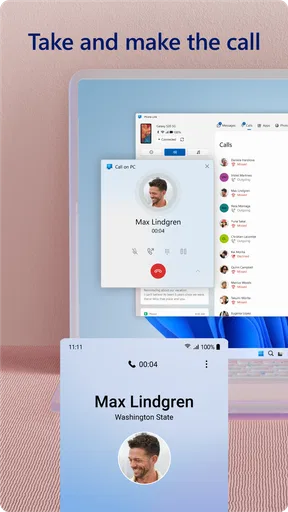
- Možnost volání z počítače.
- Bezpečné připojení přes Wi-Fi.
Omezení aplikace Link to Windows
- Některé funkce jen pro Samsung.
- Vyžaduje stabilní Wi-Fi.
- Spotřebovává baterii.
- Není podpora pro iOS.
- Občasné problémy s připojením.
Další vydání od Microsoft Corporation
Zobrazit vše
Microsoft OneDrive
Produktivita4,6

Microsoft OneNote: Save Notes
Produktivita4,4

Microsoft PowerPoint
Produktivita4,6

Microsoft Outlook
Produktivita4,1
Podobné tipy v této kategorii
Zobrazit vše
Disk Google
Google LLC4,1

Kalendář Google
Google LLC4,6

Google Assistant
Google LLC4,2
Microsoft OneDrive
Microsoft Corporation4,6
Microsoft OneNote: Save Notes
Microsoft Corporation4,4

Zásuvný modul tiskové služby
HP Inc.4,1
Často kladené otázky
Jaké jsou hlavní funkce aplikace Link to Windows?
Link to Windows umožňuje propojení vašeho Android zařízení s Windows počítačem. Můžete přijímat a odesílat textové zprávy, zobrazovat oznámení, přistupovat k fotografiím a dokonce používat aplikace z vašeho telefonu přímo na počítači. Tato integrace zjednodušuje multitasking mezi zařízeními.
Je aplikace Link to Windows kompatibilní se všemi Android zařízeními?
Aplikace Link to Windows je kompatibilní s většinou moderních Android zařízení, zejména s těmi, které běží na Android 7.0 a vyšší. Pro nejlepší výkon a plnou funkčnost je doporučeno mít i nejnovější aktualizace systému Windows na vašem počítači.
Je používání aplikace Link to Windows bezpečné pro mé osobní data?
Ano, aplikace Link to Windows je navržena s ohledem na bezpečnost. Data přenášená mezi vaším telefonem a počítačem jsou šifrována. Je však důležité zajistit, že máte aktuální verze softwaru na obou zařízeních a správně nastavená bezpečnostní hesla.
Jak mohu vyřešit problémy s připojením mezi mým telefonem a počítačem?
Pokud narazíte na problémy s připojením, zkontrolujte, zda jsou obě zařízení připojena ke stejné Wi-Fi síti a zda máte nejnovější aktualizace aplikace a systému. Restartování telefonu a počítače může také pomoci. Pokud problém přetrvává, zvažte spuštění diagnostického nástroje aplikace.
Mohu používat aplikaci Link to Windows pro volání z mého počítače?
Ano, jednou z funkcí aplikace Link to Windows je možnost uskutečňovat a přijímat hovory přímo z vašeho počítače. K tomu je třeba mít mikrofon a reproduktory nebo sluchátka připojené k počítači. Tato funkce umožňuje snadnější správu hovorů bez nutnosti manipulace s telefonem.
